Jak zdobyć i udostępnić link do rezerwacji online?
Gdzie w DamiBook skopiować link do rezerwacji i jak dodać go na Instagramie, w Profilu Firmy w Google i na stronie salonu. Instrukcja krok po kroku.
Każdy salon w DamiBook ma jeden stały adres rezerwacji. To adres panelu z dopiskiem /book. Jeśli przy rejestracji wpisałaś adres panelu studioela, link brzmi https://studioela.damibook.app/book. Ten sam link dostaje każda klientka, więc kopiujesz go raz i wklejasz wszędzie. Klientka wybiera pod nim usługę, osobę i godzinę, a potwierdzenie dostaje SMS-em.
Zanim go rozdasz, sprawdź dwie rzeczy. Ktoś w zespole musi mieć ustawione godziny pracy, a w salonie musi być co najmniej jedna aktywna usługa. Bez tego strona rezerwacji się otworzy, ale nie pokaże żadnego terminu. Oba kroki opisujemy w tekstach o zespole i grafiku oraz o dodawaniu usług.
Gdzie w panelu jest link do rezerwacji?
Link skopiujesz w trzech miejscach. Wszystkie dają ten sam adres.
- Pulpit, karta „Rezerwacje online”. W nagłówku karty jest przycisk Kopiuj link. Po kliknięciu pojawia się komunikat „Link do rezerwacji skopiowany”. Dopóki nie masz żadnej rezerwacji online, w karcie widać też przycisk z pełnym adresem.
- Pulpit w dzień bez wizyt. Gdy grafik na dziś jest pusty, Pulpit pokazuje „Dziś pusto w grafiku” i przycisk Skopiuj link do rezerwacji.
- Profil salonu. W menu po lewej wybierz „Profil salonu” i przewiń do ramki Twój link do rezerwacji, nad sekcją „Gabinety i stanowiska”. Kliknij pole z adresem. Ikona kopiowania zmieni się w zielony znaczek.
Link nie zmienia się po zmianie nazwy salonu, cennika czy grafiku. Raz wklejony w bio działa dalej.
Jak sprawdzić, że link działa?
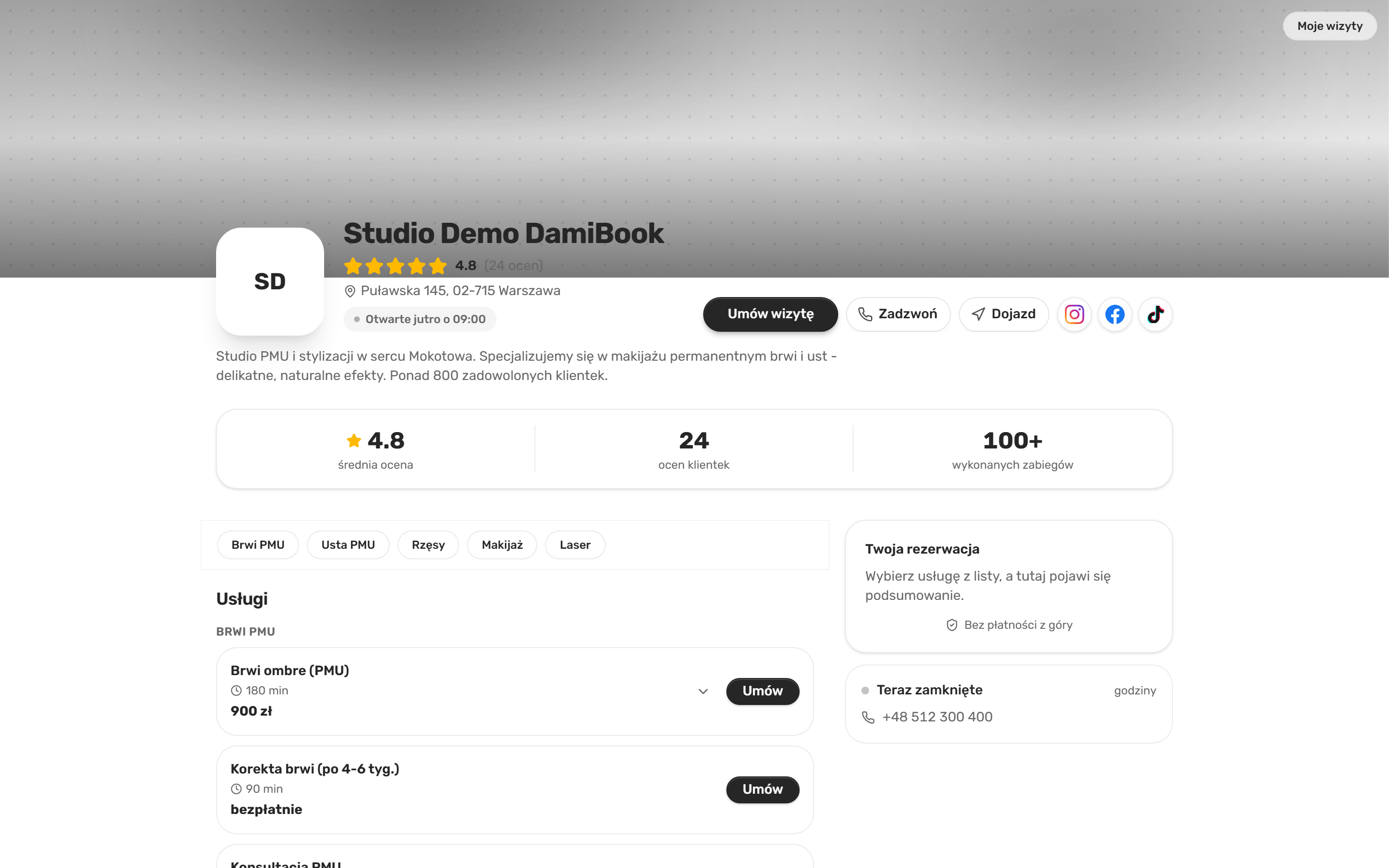
Otwórz link w oknie prywatnym przeglądarki albo na telefonie, na którym nie logujesz się do panelu. Zobaczysz stronę dokładnie tak jak klientka. Sprawdź:
- Czy na górze jest nazwa salonu, logo i adres.
- Czy usługi są w dobrych kategoriach i mają ceny.
- Czy po wybraniu usługi widać wolne godziny w dniach, w które pracujesz.
- Czy przy osobach są właściwe imiona i zdjęcia.
Pełną próbną rezerwację z własnym numerem telefonu opisujemy w tekście jak zacząć w DamiBook. Po teście usuń tę wizytę z kalendarza, żeby nie blokowała terminu.
Jak dodać link do bio na Instagramie i TikToku?
Na Instagramie link wklejasz w aplikacji: Edytuj profil, potem Linki i dodanie linku zewnętrznego. Nad linkiem w opisie profilu napisz jedno zdanie, co klientka zrobi po kliknięciu. Przykład: „Wolne terminy i zapisy online, bez pisania w DM”.
Na TikToku klikalny link w profilu jest dostępny tylko dla części kont. Zależy to od typu konta i liczby obserwujących. Jeśli w edycji profilu nie masz pola na stronę internetową, wpisz w opisie „zapisy: link na Instagramie” i wysyłaj link w wiadomościach.
Link w bio pracuje najlepiej, gdy go przypominasz. Pod filmem z efektem zabiegu dopisz „terminy na listopad są w linku w bio”. W relacji użyj naklejki z linkiem i wklej ten sam adres.
Jak dodać link do rezerwacji w Profilu Firmy w Google?
Profil Firmy w Google (dawniej wizytówka Google) pozwala dodać własny link do przycisku rezerwacji. Kroki według pomocy Google:
- Otwórz swój profil w wyszukiwarce Google, zalogowana na konto, które nim zarządza.
- Kliknij Rezerwacja. W Mapach Google kliknij Edytuj profil i wybierz rodzaj transakcji.
- Kliknij Dodaj link. Jeśli jakiś link już jest, kliknij Dodaj inny link.
- Wklej adres z końcówką
/booki kliknij Zapisz.
W jednym rodzaju transakcji może być do 10 linków. Jeśli w profilu wiszą jeszcze linki do innego systemu rezerwacji, na przykład po przejściu z Booksy, ustaw DamiBook jako link preferowany: Ustaw preferowany link, wybór adresu i Zapisz. Taki link wyświetla się na górze listy z oznaczeniem „Preferowane przez firmę”.
Przy okazji wklej ten sam adres w polu ze stroną internetową, jeśli salon nie ma własnej strony. Jak zbierać w tym profilu opinie, piszemy w tekście o opiniach Google dla salonu.
Jak odpowiadać linkiem na wiadomości?
Na pytanie „macie coś w piątek?” odpowiedz linkiem zamiast listą godzin. Godziny w wiadomości zdążą się zdezaktualizować, zanim klientka odpisze. Strona rezerwacji pokazuje stan grafiku z tej chwili.
Gotowa odpowiedź do skopiowania:
Cześć, wolne terminy na najbliższe dni widać tutaj: https://studioela.damibook.app/book. Wybierasz zabieg i godzinę, potwierdzenie przyjdzie SMS-em. Jeśli nic nie pasuje, zapisz się na powiadomienie o wolnym terminie, napiszemy, gdy coś się zwolni.
Ostatnie zdanie odpowiada funkcji listy rezerwowej. Gdy w wybranym dniu nie ma wolnych godzin, klientka widzi przycisk „Powiadom mnie o wolnym terminie”. Gdy ktoś odwoła wizytę, DamiBook wyśle jej SMS z tym terminem. Działa to przy włączonej liście rezerwowej w Profilu salonu, a nowe konto ma ją włączoną. Tę odpowiedź zapisz w szybkich odpowiedziach na Instagramie i w WhatsAppie.
Jak wstawić rezerwację na własną stronę internetową?
W zakładce Widget na stronę DamiBook przygotowuje kod do wklejenia. Wybierasz jeden z trzech wariantów:
| Wariant | Jak wygląda na stronie | Gdzie wkleić kod |
|---|---|---|
| Przycisk pływający | Zawsze widoczny w lewym albo prawym dolnym rogu. Klik otwiera rezerwację w oknie. | Przed znacznikiem </body> strony |
| Przycisk w treści | Zwykły przycisk tam, gdzie go wstawisz, na przykład pod cennikiem. Otwiera to samo okno. | Przed znacznikiem </body> strony |
| Osadzony kalendarz | Cała rezerwacja wbudowana w stronę, bez okna. | W miejscu, gdzie ma się pojawić rezerwacja |
Dla obu przycisków ustawiasz „Kolor przycisku” i „Napis na przycisku” (do 40 znaków, na przykład „Umów wizytę”). Potem klikasz Kopiuj kod. Przycisk „Podgląd rezerwacji” pokazuje, co zobaczy klientka.
Kod nie wymaga zapisu w panelu. Gdy zmienisz kolor albo napis, kopiujesz nowy kod i podmieniasz stary na stronie. Osadzony kalendarz to zwykły <iframe>. W WordPressie wkleisz go w bloku „Własny HTML”. Jeśli stronę robiła Ci agencja albo znajomy, wyślij im skopiowany kod z informacją, który wariant wybrałaś.
Własna strona nie jest potrzebna
Strona pod linkiem /book ma nazwę salonu, logo, opis, usługi z cenami i zdjęciami oraz wybór terminu. Do przyjmowania rezerwacji online nie potrzebujesz osobnej witryny.
Jak sprawdzić, skąd przychodzą rezerwacje?
W zakładce Analityka jest panel „Rezerwacje online wg źródła”. DamiBook przypisuje rezerwację do kanału po adresie strony, z której klientka przyszła. Osobno wyróżnia Instagram, Facebook i Google. Wejście z innej strony internetowej, także z Twojej strony z widżetem, trafia do kategorii „Polecenie”. Wejście bez śladu źródła trafia do kategorii „Bezpośrednio”.
Część aplikacji nie przekazuje, skąd przyszła klientka. Żeby mieć pewność, dopisz do linku znacznik źródła:
| Gdzie wklejasz link | Adres do wklejenia |
|---|---|
| Bio na Instagramie | https://studioela.damibook.app/book?utm_source=instagram |
| Profil Firmy w Google | https://studioela.damibook.app/book?utm_source=google |
| Strona na Facebooku | https://studioela.damibook.app/book?utm_source=facebook |
Zamiast studioela wpisz adres swojego panelu. Znacznik nie zmienia strony, którą widzi klientka. Inne źródła, na przykład utm_source=tiktok, DamiBook pokaże jako „Inne”.
Gdzie jeszcze przyda się link?
- Katalog DamiBook. W Profilu salonu włącz „Pokaż mój salon w katalogu DamiBook”. Salon pojawi się na liście salonów w DamiBook z przyciskiem rezerwacji. Do włączenia potrzebne jest miasto w adresie salonu.
- Opis strony na Facebooku i stopka maila, jeśli wysyłasz klientkom wiadomości e-mail.
- Wizytówka i karta stałej klientki. Wydrukuj sam adres, na przykład
studioela.damibook.app/book. Jest krótki i da się go przepisać.
Podsumowanie
| Gdzie | Co zrobić |
|---|---|
| Panel DamiBook | Pulpit, Kopiuj link albo Profil salonu, ramka „Twój link do rezerwacji” |
Edytuj profil, Linki, adres z ?utm_source=instagram |
|
| Profil Firmy w Google | Rezerwacja, Dodaj link, Zapisz, ewentualnie Ustaw preferowany link |
| Wiadomości | Gotowa odpowiedź z linkiem w szybkich odpowiedziach |
| Własna strona | Widget na stronę, wybór wariantu, Kopiuj kod |
Link działa, gdy grafik i usługi są gotowe. Jeśli zaczynasz od zera, przejdź po kolei zespół i godziny pracy, usługi z ceną i czasem i pierwsze kroki w DamiBook. Gdy rezerwacje zaczną spływać, ustaw przypomnienia SMS. Opisujemy je w tekście jak ograniczyć nieobecności klientek.
Stronę rezerwacji z oceną salonu i zdjęciami usług zobaczysz w demo. Otwórz demo DamiBook.
Źródła
- Pomoc Google, Dodawanie linków do rezerwacji i zamówień w Profilu Firmy, dostęp 18.10.2026.