Jak dodać usługi i cennik w DamiBook?
Usługa w DamiBook to nazwa, czas i cena. Krok po kroku: kategorie, warianty, cena „od”, bufory, przerwa techniczna i zdjęcia przy usłudze.

Usługa w DamiBook potrzebuje nazwy, czasu trwania i ceny. Resztę okna możesz na start zostawić tak, jak jest. Poniżej pokazujemy, jak dodać pierwszą usługę, jak policzyć jej czas, żeby kalendarz się nie korkował, i kiedy przydają się warianty, cena „od” i przerwa techniczna.
Jak dodać pierwszą usługę?
- Wejdź w zakładkę Usługi w menu po lewej i kliknij Dodaj usługę.
- W polu Nazwa usługi wpisz nazwę, którą zna klientka, na przykład „Laminacja brwi z koloryzacją”, a nie „Brwi 2”.
- Ustaw Czas (min). Pole startuje od 60 i zmienia się co 5 minut.
- Wpisz Cena (zł) i zostaw Typ ceny jako „Stała”.
- Przewiń do sekcji Kto wykonuje i zostaw zaznaczone tylko osoby, które robią ten zabieg.
- Kliknij Dodaj usługę.
Nowa usługa ma w sekcji „Kto wykonuje” zaznaczony cały zespół. To wygodne w salonie jednoosobowym. Przy kilku osobach odznacz te, które zabiegu nie robią. Inaczej klientka umówi przedłużanie rzęs u stylistki paznokci. Jeśli zespołu jeszcze nie ma, okno pokaże „Najpierw dodaj zespół - przypiszesz później”. Jak to zrobić, opisujemy w przewodniku o zespole i godzinach pracy.
Jak policzyć czas trwania usługi?
Czas usługi blokuje miejsce w kalendarzu i wyznacza wolne godziny w rezerwacji online. Za krótki oznacza, że następna klientka czeka na korytarzu. Za długi oznacza dziury w grafiku, których nikt nie zajmie.
Do pola Czas (min) wpisz czas, w którym klientka jest u Ciebie: przywitanie, krótki wywiad, zabieg, płatność. Sprzątanie i dezynfekcję stanowiska po jej wyjściu wpisz osobno, jako bufor.
Przykład: laminacja brwi z koloryzacją. Sam zabieg trwa 45 minut, rozmowa na początku 5, płatność i umówienie kolejnej wizyty 5, a dezynfekcja stanowiska 10 minut.
| Pole w oknie usługi | Wartość | Co widzi klientka |
|---|---|---|
| Czas (min) | 55 | wizyta trwa 55 minut |
| Bufor po (min, np. dezynfekcja) | 10 | nic, bufor blokuje tylko Twój kalendarz |
| Razem zajęte w kalendarzu | 65 minut | następny wolny termin po 65 minutach |
Najprościej zmierzyć to w praktyce. Przez tydzień zapisuj w telefonie godzinę wejścia i wyjścia klientki przy trzech najczęstszych zabiegach. Weź wynik z najdłuższej wizyty, nie ze średniej.
Gdzie ustawić bufory i przerwę techniczną?
Niżej, pod wariantami i zdjęciami, jest link Zaawansowane: bufory i przerwa techniczna. Po kliknięciu rozwija się blok z takimi ustawieniami:
- Bufor przed (min) blokuje czas przed wizytą, na przykład na przygotowanie pigmentów.
- Bufor po (min, np. dezynfekcja) blokuje czas po wizycie.
- Przerwa techniczna to czas w środku zabiegu, w którym jesteś wolna. Klientka siedzi ze znieczuleniem albo czeka, aż chwyci henna, a Ty możesz przyjąć w tym czasie kogoś innego. Ustawiasz, po ilu minutach przerwa się zaczyna i ile trwa.
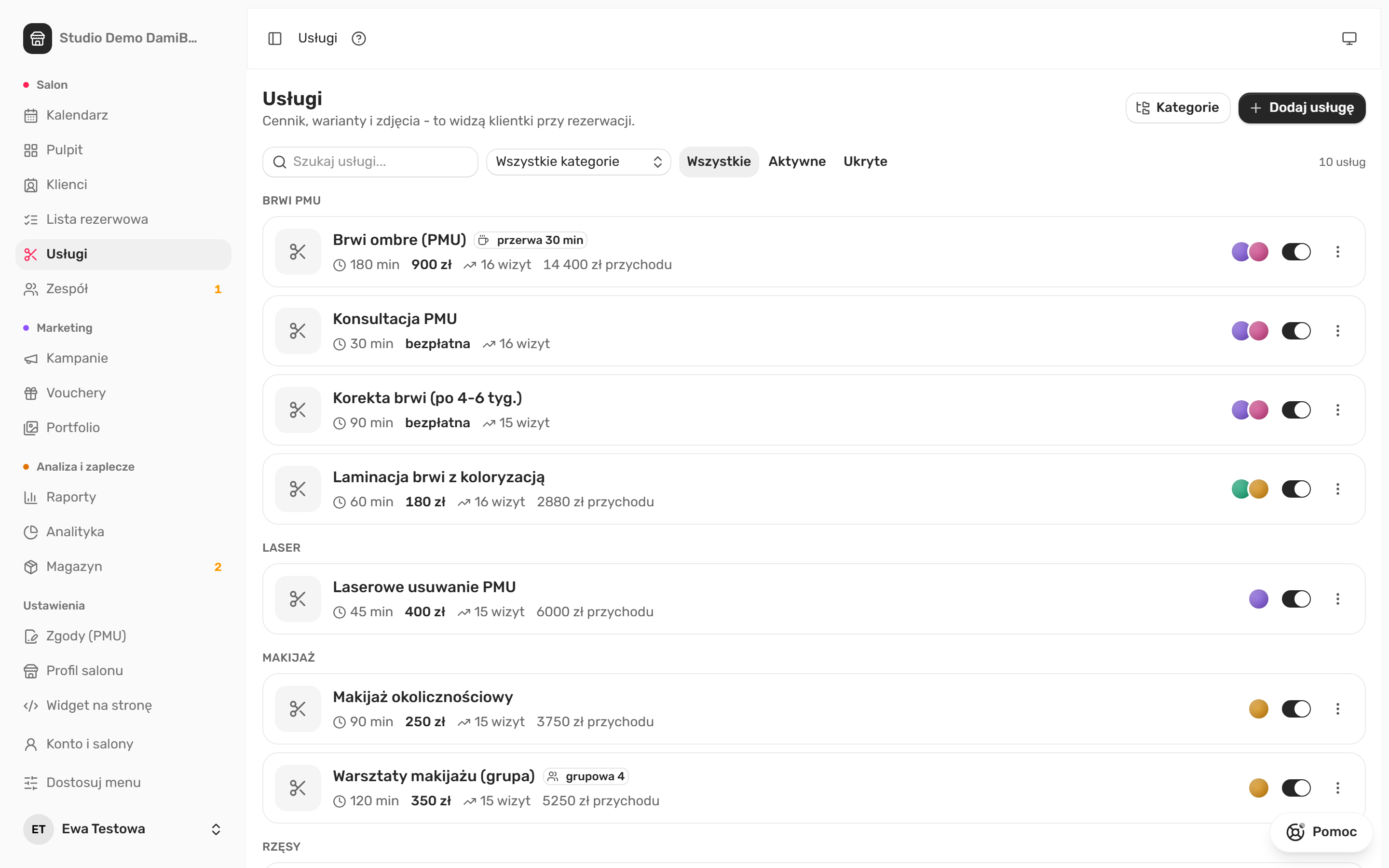
Przykład: brwi ombre trwają 180 minut, a po 60 minutach jest 30 minut na działanie znieczulenia. Wpisujesz „Przerwa zaczyna się po (min)” 60 i „Długość przerwy (min)” 30. W tym półgodzinnym oknie DamiBook pozwoli umówić u Ciebie krótki zabieg, na przykład konsultację. Przerwę ustawisz tylko w usłudze dłuższej niż 10 minut.
Kiedy użyć wariantów, a kiedy osobnej usługi?
Warianty to opcje tej samej usługi z własnym czasem i ceną. Klientka wybiera wariant przy rezerwacji. Dodajesz je przyciskiem Wariant w oknie usługi.
Uważaj na cenę i czas samej usługi. Gdy nie są takie same jak w którymś wariancie, klientka zobaczy obok wariantów dodatkowy wiersz z nazwą usługi i ceną podstawową. Na liście usług pojawi się wtedy ostrzeżenie „Klientki widzą dodatkową opcję w cenie podstawowej” z dwoma przyciskami:
- Dodaj jako wariant Standard zamienia cenę podstawową w zwykły wariant.
- Ukryj opcję podstawową ustawia cenę i czas usługi jak w najtańszym wariancie. Klientka widzi wtedy tylko warianty.
Przykład: usługa „Henna brwi” z wariantami „Henna klasyczna”, 30 minut, i „Henna pudrowa”, 45 minut. Czas i cenę samej usługi ustaw jak w hennie klasycznej. W cenniku usługa zajmuje jedną pozycję z dwiema opcjami, a kalendarz dostaje właściwy czas.
Osobna usługa ma sens, gdy zabieg robią inne osoby albo ma inny opis i zdjęcia. Jeśli usługi różnią się tylko czasem, przy pozycji na liście jest menu z opcją Duplikuj. Kopiujesz usługę i poprawiasz to, co inne.
Jak pokazać cenę „od” albo zabieg bezpłatny?
Pole Typ ceny ma trzy opcje:
| Typ ceny | Co widzi klientka | Kiedy użyć |
|---|---|---|
| Stała | jedną cenę | większość zabiegów |
| Od (cena „od”) | cenę minimalną z dopiskiem „od” | ostateczna cena zależy od długości włosów, liczby zdobień, stanu skóry |
| Bezpłatna | „bezpłatnie” | konsultacja, korekta w cenie zabiegu |
Cena zapisuje się na wizycie w chwili rezerwacji. Gdy podniesiesz cennik, wizyty umówione wcześniej zostają w starej cenie. Jak policzyć samą cenę, rozpisaliśmy w tekście jak ustalić cennik usług.
Jak uporządkować cennik w kategorie?
Przycisk Kategorie obok „Dodaj usługę” otwiera okno „Kategorie usług”. Tworzysz w nim sekcje, na przykład „Brwi”, „Rzęsy”, „Paznokcie”, a potem przypisujesz do nich usługi polem Kategoria. Klientka widzi cennik w tych samych sekcjach. Na stronie rezerwacji są też przyciski do szybkiego przeskoku między kategoriami.
Co jeszcze jest w oknie usługi?
- Opis (widoczny przy rezerwacji online). Dwa, trzy zdania o tym, jak przygotować się do zabiegu i ile trzyma się efekt.
- Zdjęcia (max 6; klik w gwiazdkę = okładka). Pole pojawia się dopiero po pierwszym zapisie usługi, więc najpierw kliknij „Dodaj usługę”, a potem otwórz ją ponownie. Pliki JPG, PNG lub WebP do 4 MB.
- Maks. osób. Zostaw 1. Wartość 2 lub więcej robi z usługi rezerwację grupową, na przykład warsztaty makijażu.
- Koszt materiałów (zł). Koszt pigmentu, jednorazówek i preparatów na jedno wykonanie. Zasila sekcję Rentowność w raportach.
- Przypomnienie o powrocie, w tym samym bloku „Zaawansowane”. SMS do klientki po ustawionej liczbie dni od ostatniej odbytej wizyty na tę usługę. Działa tylko po włączeniu cyklicznych przypomnień w Profilu salonu i tylko u klientek ze zgodą marketingową.
- Widoczna w rezerwacji online i Aktywna. Usługa niewidoczna online jest dostępna tylko przy umawianiu z panelu. Przyda się przy zabiegach, które umawiasz po konsultacji. Wyłączona usługa nie pojawia się nigdzie, a filtr „Ukryte” na liście pokaże ją z powrotem.
Na start wystarczy 3-5 zabiegów
Zacznij od usług, o które klientki pytają najczęściej. Pełny cennik uzupełnisz wieczorem. Rezerwacja online działa już przy jednej usłudze z przypisaną osobą, która ma ustawione godziny pracy.
Podsumowanie
- Usługa potrzebuje nazwy, czasu w minutach i ceny. Zapisujesz ją przyciskiem Dodaj usługę.
- W polu czasu zostaw czas obecności klientki. Dezynfekcję wpisz jako Bufor po.
- Przerwa techniczna oddaje Ci wolne minuty w środku długiego zabiegu.
- Warianty trzymają w jednej pozycji zabiegi różniące się czasem i ceną.
- Zdjęcia dodasz po pierwszym zapisie usługi.
Kolejne kroki: ustaw zespół i godziny pracy, a potem skopiuj link do rezerwacji. Całą ścieżkę od rejestracji znajdziesz w tekście jak zacząć w DamiBook.
Gotowy cennik z kategoriami, wariantami i przerwą techniczną zobaczysz w demo. Otwórz demo DamiBook.