Jak zacząć w DamiBook? Pierwsze kroki dla nowego salonu
Od rejestracji do pierwszej rezerwacji online: potwierdź e-mail, dodaj siebie z godzinami pracy, wpisz usługi i skopiuj link. Około 20 minut.

Na Pulpicie świeżego salonu czeka lista „Uruchom swój salon” z trzema punktami: „Dodaj zespół”, „Ustaw godziny pracy (w profilu osoby)” i „Dodaj usługi z cenami”. Ten przewodnik idzie tą samą drogą. Dokłada do niej dwie rzeczy, których lista nie pokazuje: próbną rezerwację i przegląd ustawień przypomnień SMS. Każdy krok to jedna zakładka w menu po lewej.
Co zrobić zaraz po założeniu konta?
Formularz rejestracji pyta o imię i nazwisko, e-mail, hasło, nazwę salonu i adres panelu. Adres panelu to początek Twojego linku do rezerwacji. Wpisujesz na przykład studioela, a klientki zobaczą studioela.damibook.app/book. Ten adres wkleisz w bio, na wizytówkę i do wiadomości, więc wybierz krótki i łatwy do przepisania z pamięci.
Po kliknięciu Załóż salon dostajesz mail „Potwierdź swój adres e-mail” z przyciskiem Potwierdzam adres. Link działa 60 minut. Dopóki go nie klikniesz, zamiast panelu zobaczysz ekran „Sprawdź skrzynkę”. Panel salonu otwiera się dopiero po potwierdzeniu adresu.
Mail nie doszedł albo link wygasł
Na ekranie „Sprawdź skrzynkę” kliknij Wyślij link ponownie. Zajrzyj też do folderu Spam i do zakładki Oferty w Gmailu.
Osobno przychodzi mail „Witaj w DamiBook - zacznijmy od 3 kroków”. On niczego nie odblokowuje. Przypomina tylko kolejne kroki i ma przycisk Dokończ konfigurację salonu, który prowadzi do panelu.
Krok 1. Jak dodać siebie i ustawić godziny pracy?
DamiBook pokazuje klientkom wolne terminy na podstawie grafiku konkretnych osób. Salon bez nikogo w zespole nie ma żadnych terminów, nawet z pełnym cennikiem. Dlatego zaczynasz od siebie, także wtedy, gdy pracujesz sama.
- Wejdź w zakładkę Zespół i kliknij Dodaj osobę.
- Wpisz imię i nazwisko. Stanowisko i typ umowy możesz pominąć.
- W sekcji Godziny pracy zostaw zaznaczone dni, w których przyjmujesz, i popraw godziny od-do.
- Kliknij Dodaj osobę.
Okno nowej osoby ma od razu zaznaczone poniedziałek-piątek, 9:00-17:00. Jeśli pracujesz we wtorki do 20:00 i w soboty, popraw to przed zapisaniem. Inaczej klientki zobaczą terminy, w których Cię nie ma.
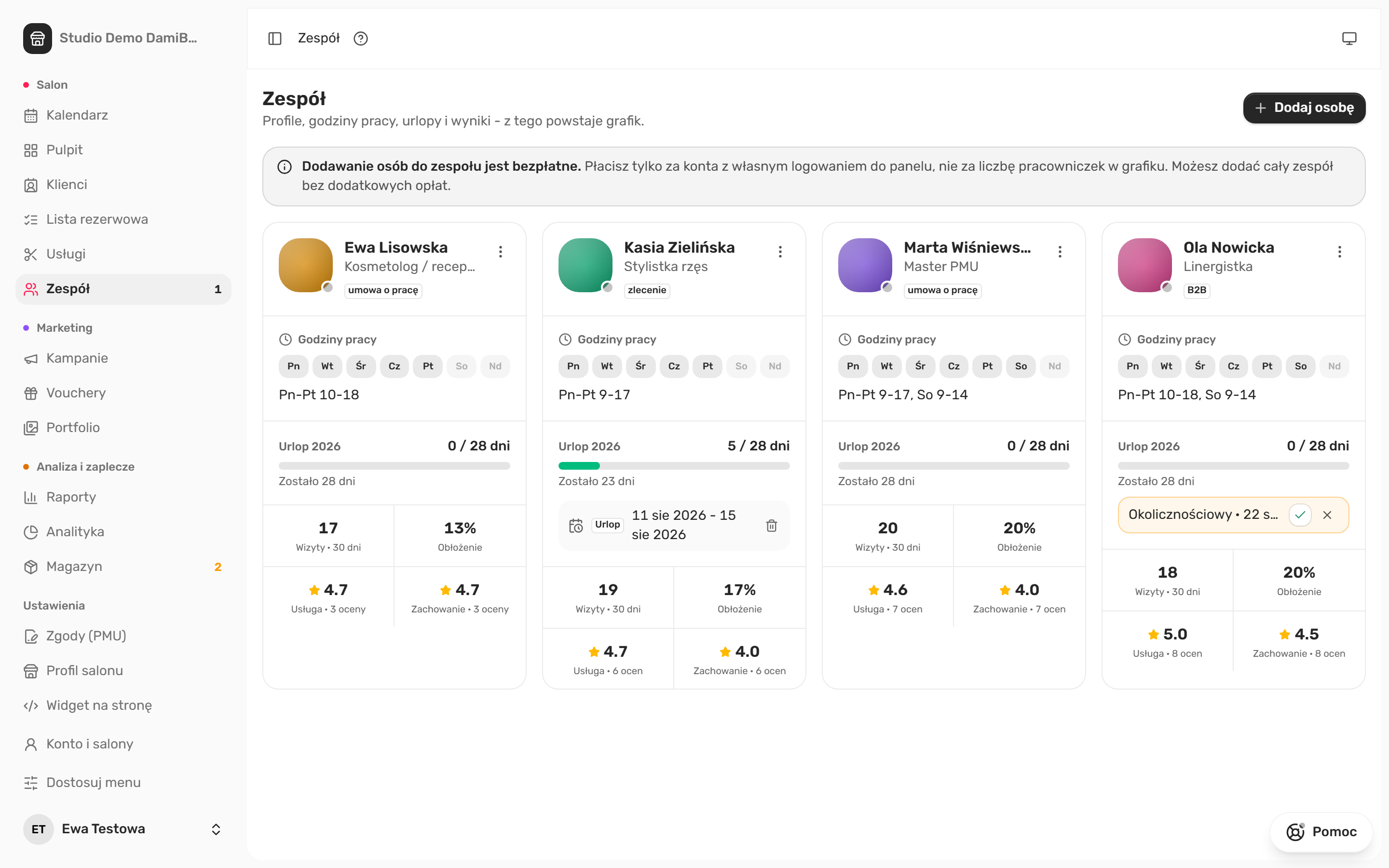
Każdy dzień ma jeden zakres godzin. Przerwę w środku dnia, urlop i dzień zamknięcia salonu ustawiasz w innych miejscach. Rozpisaliśmy je w przewodniku jak ustawić zespół i godziny pracy.
Ile kosztują kolejne osoby w zespole
Osoby, które są tylko w grafiku, nic nie kosztują. Płacisz za konta z własnym logowaniem do panelu. Jedno jest w cenie abonamentu, każde kolejne to 29 zł miesięcznie. Szczegóły są w cenniku.
Krok 2. Jak dodać usługi z ceną i czasem?
- Wejdź w zakładkę Usługi i kliknij Dodaj usługę.
- Wpisz nazwę, którą zna klientka, na przykład „Laminacja brwi z koloryzacją”.
- Ustaw Czas (min) i Cena (zł). Pole czasu startuje od 60 minut.
- Sprawdź sekcję Kto wykonuje. Nowa usługa ma zaznaczone wszystkie osoby z zespołu, więc po kroku 1 jesteś tam już Ty.
- Kliknij Dodaj usługę.
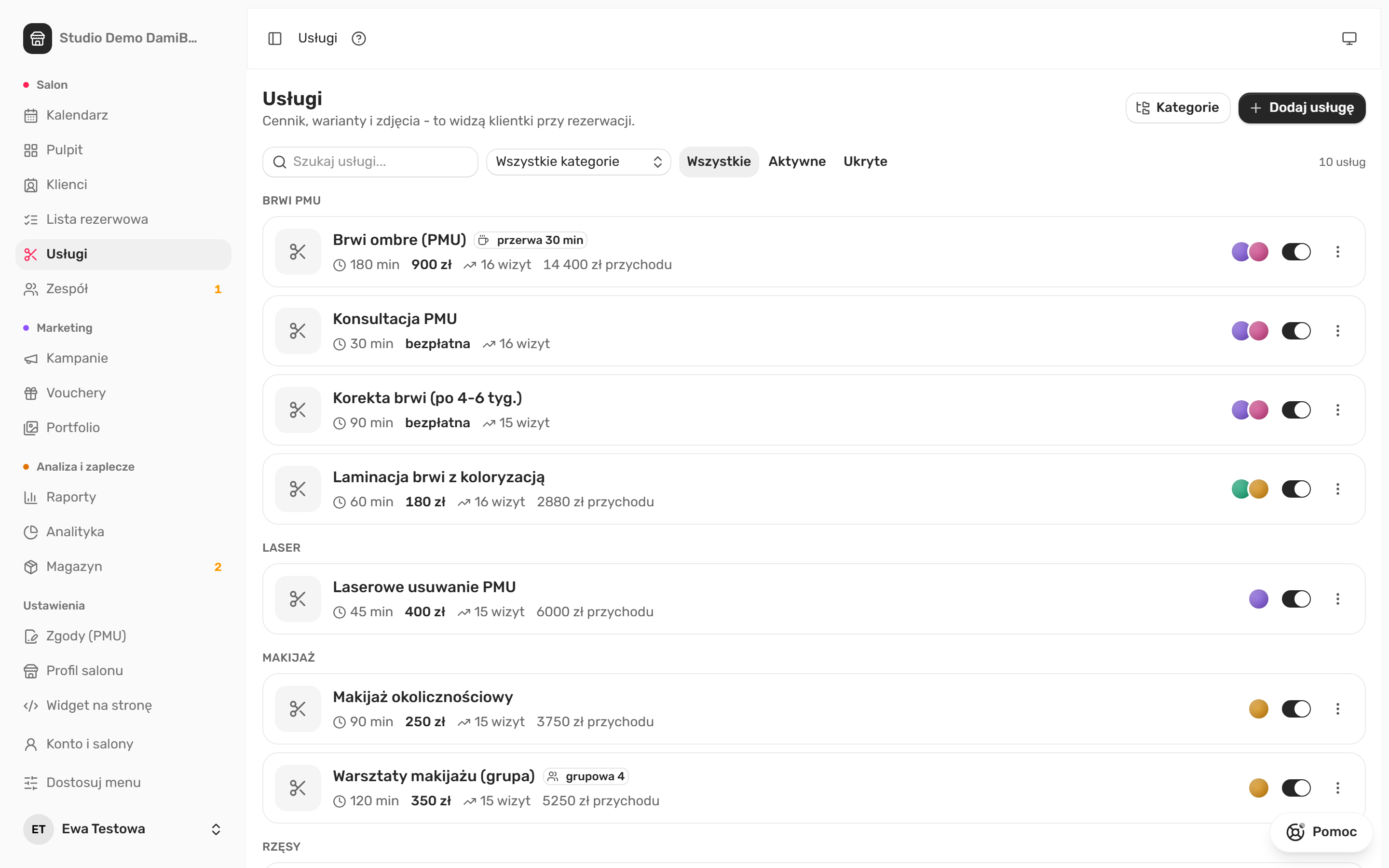
Na start wystarczy 3-5 zabiegów, o które klientki pytają najczęściej. Czas wpisz taki, ile klientka naprawdę jest u Ciebie, od przywitania do płatności. To on blokuje miejsce w kalendarzu. Sprzątanie stanowiska po wizycie dodasz później jako bufor. Warianty, zdjęcia, bufory i przerwę techniczną omawiamy w tekście jak dodać usługi i cennik.
Krok 3. Gdzie jest link do rezerwacji?
Link masz w dwóch miejscach:
- na Pulpicie, w karcie „Rezerwacje online”, pod przyciskiem Kopiuj link;
- w zakładce Profil salonu, w ramce „Twój link do rezerwacji”, nad sekcją „Gabinety i stanowiska”. Kliknięcie w adres kopiuje go do schowka.
Wklej go w bio na Instagramie i TikToku, w Profilu Firmy w Google jako link do rezerwacji i w odpowiedziach na pytania o wolny termin. Jak dodać go w Google i jak osadzić widżet na własnej stronie, pokazujemy w przewodniku o linku do rezerwacji.
Krok 4. Jak sprawdzić, że rezerwacja działa?
Zrób próbną rezerwację, zanim link trafi do klientek. To 3 minuty, a wyłapiesz źle wpisane godziny albo usługę bez osoby.
- Otwórz link w oknie prywatnym przeglądarki. Zobaczysz stronę dokładnie tak, jak klientka.
- Przejdź cztery kroki: usługa, osoba, termin, dane. Na końcu kliknij Rezerwuję wizytę.
- Wróć do Kalendarza w panelu. Wizyta powinna stać na wybranej godzinie u wybranej osoby.
- Kliknij wizytę i wybierz Usuń wizytę. Termin wróci do rezerwacji online, a próba nie zostanie w raportach.
Na numer z formularza przyjdzie SMS „Potwierdzenie: ...” z datą, godziną, usługą i nazwą salonu. Ten SMS liczy się do puli 100 SMS miesięcznie z abonamentu, więc nie rób kilkunastu prób.
Co ustawić w pierwszym tygodniu?
Po czterech krokach salon przyjmuje rezerwacje. Resztę ustawisz w zakładce Profil salonu, kiedy znajdziesz wolne pół godziny. Większość rzeczy jest już włączona, więc głównie sprawdzasz, czy wartości Ci pasują.
| Ustawienie w Profilu salonu | Na start | Co zrobić |
|---|---|---|
| Logo, zdjęcie w tle, „O salonie (bio)”, telefon, adres | puste | uzupełnij i kliknij Zapisz profil |
| Kiedy wysłać przypomnienie | 24 godziny przed wizytą | zostaw albo zmień na 12 lub 48 h |
| Link do potwierdzenia/odwołania w SMS | włączony | zostaw włączony |
| Do kiedy można odwołać online | 2 godziny przed wizytą | dopasuj do swoich zabiegów |
| Lista rezerwowa | włączona | zostaw |
| SMS z prośbą o opinię po wizycie | włączony | zostaw albo wyłącz |
| Pokaż mój salon w katalogu DamiBook | wyłączony | włącz, jeśli chcesz bezpłatną wizytówkę w katalogu salonów |
Przypomnienie z linkiem to najprostsza ochrona przed nieodwołanymi wizytami. Klientka otwiera link z SMS-a i potwierdza albo odwołuje wizytę bez dzwonienia. Odwołany termin od razu wraca do rezerwacji online. Więcej o tym, jak dobrać czas wysyłki i granicę odwołania, piszemy w tekście o ograniczaniu no-show.
Prośba o opinię wychodzi SMS-em od 2 do 48 godzin po końcu wizyty, między 9:00 a 20:00. Warunek jest jeden: wizytę trzeba oznaczyć w kalendarzu jako odbytą (Zmień status, potem Oznacz jako odbytą). Link z SMS-a prowadzi do konta klientki w DamiBook, gdzie ocenia wizytę. To ocena widoczna na Twojej stronie rezerwacji, nie opinia w Google. Jak zbierać opinie w Google, opisujemy osobno w tekście o opiniach Google dla salonu.
Podsumowanie
Lista na pierwszy dzień:
- Adres e-mail potwierdzony.
- Ty (i zespół) w zakładce Zespół z poprawionymi godzinami pracy.
- Od 3 do 5 usług z realnym czasem, ceną i przypisaną osobą.
- Próbna rezerwacja zrobiona i usunięta.
- Link do rezerwacji w bio i w Profilu Firmy w Google.
Szczegóły każdego kroku: zespół i godziny pracy, usługi i cennik, link do rezerwacji i widżet. Pierwsze 14 dni korzystasz za darmo, bez prowizji od rezerwacji.
Gotowy salon z zespołem, cennikiem i wizytami obejrzysz w demo, bez zakładania konta. Otwórz demo DamiBook.