Jak ustawić zespół i godziny pracy w DamiBook?
Dodaj siebie i zespół, ustaw dni i godziny pracy, a przerwy, urlopy i dni zamknięcia salonu wpisz tak, żeby zniknęły z rezerwacji online.

DamiBook liczy wolne terminy z grafików konkretnych osób, nie z godzin otwarcia salonu. Salon, w którym nikt nie ma ustawionych godzin, nie ma żadnego wolnego terminu, nawet z pełnym cennikiem. Dlatego pierwsza osoba w zespole to Ty, także w jednoosobowym studiu. Poniżej pokazujemy, jak dodać osobę, jak ustawić godziny i co zrobić z przerwą, urlopem i świętem.
Jak dodać osobę do zespołu?
- Wejdź w zakładkę Zespół i kliknij Dodaj osobę.
- Wpisz Imię i nazwisko. Tak klientka zobaczy Cię przy wyborze osoby.
- Uzupełnij Stanowisko, na przykład „linergistka” albo „stylistka rzęs”. Pole jest opcjonalne.
- Ustaw Godziny pracy (szczegóły niżej).
- W sekcji Wykonywane usługi zostaw zaznaczone zabiegi, które ta osoba robi.
- Kliknij Dodaj osobę.
Nowa osoba ma od razu zaznaczone wszystkie usługi, które już są w salonie. Przy jednej stylistce to wygodne. Przy kilku osobach odznacz zabiegi, których dana osoba nie robi, bo inaczej klientka zarezerwuje u niej coś spoza jej specjalizacji.
W tym samym oknie są pola, które możesz uzupełnić później:
- Typ umowy i Dni urlopu / rok (domyślnie 28). Z tej liczby karta liczy, ile urlopu zostało.
- Bio (widoczne przy rezerwacji online), do 500 znaków. Wystarczy specjalizacja i doświadczenie, na przykład „Brwi ombre i usta PMU, 6 lat praktyki”.
- Kolor w grafiku. Wizyty tej osoby mają ten kolor w kalendarzu.
- Zdjęcie dodasz po pierwszym zapisie. Otwórz menu przy osobie, wybierz Edytuj profil i kliknij Zmień zdjęcie (JPG, PNG lub WebP, maks. 2 MB).
Jak ustawić godziny pracy?
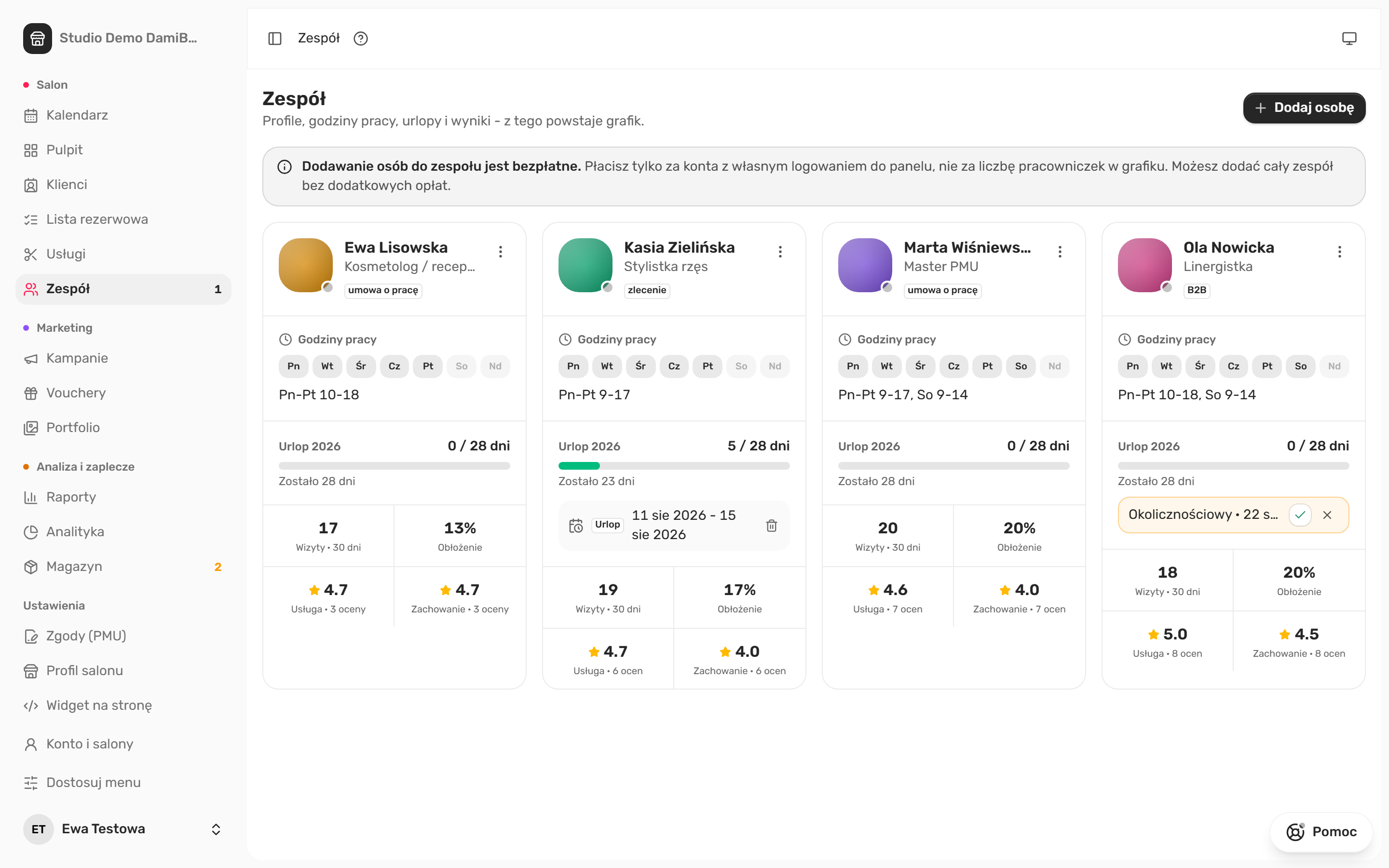
W sekcji Godziny pracy każdy dzień tygodnia ma pole wyboru i dwie godziny: od i do. Nowa osoba ma zaznaczone poniedziałek-piątek, 9:00-17:00.
- Odznacz dni, w które nie pracujesz.
- Zaznacz dni dodatkowe, na przykład sobotę.
- Przy każdym zaznaczonym dniu wpisz godzinę rozpoczęcia i zakończenia przyjmowania.
- Kliknij Dodaj osobę albo, przy edycji, Zapisz.
Przykład grafiku linergistki: wtorek i czwartek 12:00-20:00, środa i piątek 9:00-17:00, sobota 9:00-14:00. Poniedziałek odznaczony. Klientka nie zobaczy w rezerwacji online żadnego terminu w poniedziałek ani we wtorek przed 12:00.
Godzina „do” to granica, przed którą musi się skończyć ostatnia wizyta razem z buforem po zabiegu. Przykład: zamykasz o 18:00, a laminacja trwa 55 minut i ma 10 minut bufora. Rezerwacja online podaje terminy co 15 minut, więc ostatni wolny termin na laminację to 16:45. Wizyta skończy się o 17:40, a bufor o 17:50.
Godziny otwarcia salonu liczą się same
Godziny, które klientka widzi na stronie rezerwacji, na przykład „Otwarte jutro o 09:00”, DamiBook składa z grafików wszystkich aktywnych osób. Nie ustawiasz ich osobno.
Każda osoba ma własny grafik. Przy dwóch stylistkach z różnymi dniami kalendarz liczy wolne terminy osobno dla każdej. Klientka, która wybierze „Dowolna osoba”, dostaje terminy obu.
Jak ustawić przerwę w środku dnia?
Grafik ma jeden zakres godzin na dzień. Przerwy na obiad nie wpiszesz w godzinach pracy. Ustawiasz ją w kalendarzu:
- Wejdź w Kalendarz i kliknij Blokada na górnym pasku (albo naciśnij klawisz B).
- W oknie „Blokada czasu” wybierz osobę w polu Kogo dotyczy. Możesz zaznaczyć kilka osób naraz.
- Ustaw „Dzień” oraz godziny „Od” i „Do”, na przykład 13:30-14:00.
- W polu Powód (opcjonalnie) wpisz „przerwa” albo „szkolenie”.
Zablokowany czas znika z rezerwacji online. Blokada obejmuje jeden dzień, więc stałą przerwę dodajesz osobno na każdy dzień. Usuwasz ją z kalendarza opcją Usuń blokadę.
Krótkie przerwy między wizytami lepiej rozwiązać przy usłudze. Bufor po wizycie albo przerwa techniczna w trakcie zabiegu działają przy każdej rezerwacji. Opisujemy je w tekście jak dodać usługi i cennik.
Jak wpisać urlop albo zwolnienie lekarskie?
- W zakładce Zespół kliknij menu z trzema kropkami przy osobie.
- Wybierz Dodaj nieobecność.
- Wybierz Typ: Urlop, L4, Okolicznościowy, Bezpłatny albo Inny (własny).
- Ustaw daty „Od” i „Do (włącznie)”, a potem kliknij Dodaj nieobecność.
Dni nieobecności znikają z rezerwacji online. Urlop odejmuje się od rocznej puli na karcie osoby, na przykład „Urlop 2026, 5 / 28 dni”. Wpisz urlop, zanim ktoś zarezerwuje te dni. Jeśli w tym okresie są już wizyty, DamiBook poda ich liczbę w komunikacie po zapisie. Te wizyty przekładasz sama w kalendarzu.
Osoba z własnym logowaniem, która nie ma prawa zatwierdzania nieobecności, zobaczy w menu Złóż wniosek o nieobecność. Wniosek czeka na karcie osoby, a Ty go akceptujesz albo odrzucasz. Dopiero zaakceptowany urlop zdejmuje dni z rezerwacji online.
Jak zamknąć salon na święto albo jeden dzień?
Święta ustawowe DamiBook zamyka w rezerwacji online sam. Inny dzień zamykasz w kalendarzu:
- w widoku tygodnia kliknij nagłówek dnia i wybierz Zamknięte;
- w widoku dnia użyj przycisków Otwarte i Zamknięte nad grafikiem, jeśli ten dzień jest świętem albo jest już zamknięty.
Zamknięty dzień ma w nagłówku napis „Zamknięte”, a święto swoją nazwę. Rezerwacja online nie pokazuje w nim terminów. Tak samo otworzysz salon w święto, jeśli chcesz przyjmować klientki.
Ile kosztuje dodanie osoby do zespołu?
Nic. Osoby w grafiku są bezpłatne, bez względu na ich liczbę. Płacisz za konta z własnym logowaniem do panelu. Jedno jest w cenie abonamentu, a każde kolejne kosztuje 29 zł miesięcznie. Stylistka, która nie potrzebuje dostępu do panelu, może być w grafiku za darmo. Aktualne ceny są w cenniku.
Podsumowanie
| Sytuacja | Gdzie to ustawić |
|---|---|
| Stałe dni i godziny pracy | Zespół, okno osoby, sekcja Godziny pracy |
| Przerwa w ciągu dnia, szkolenie | Kalendarz, przycisk Blokada |
| Urlop, L4 | Zespół, menu przy osobie, Dodaj nieobecność |
| Święto albo zamknięcie salonu | Kalendarz, nagłówek dnia, Otwarte lub Zamknięte |
| Czas na dezynfekcję po zabiegu | Usługi, Bufor po |
Gdy grafik jest gotowy, dodaj usługi z ceną i czasem, a potem udostępnij link do rezerwacji. Całą ścieżkę od rejestracji opisujemy w tekście jak zacząć w DamiBook.
Grafik kilku osób z urlopami i blokadami zobaczysz w demo. Otwórz demo DamiBook.